
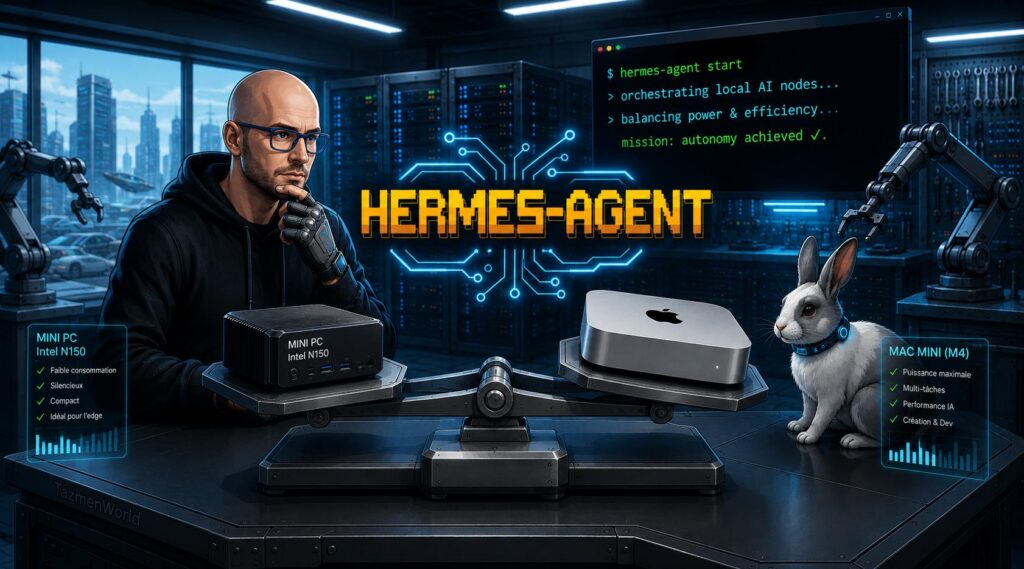
Depuis quelques mois, je vois passer beaucoup de publications et de vidéos YouTube qui expliquent qu’il faut un Mac mini ou un VPS pour faire tourner un agent autonome comme OpenClow ou Hermes Agent. 700€ la machine, ou un abonnement mensuel qui part indéfiniment. Et en y réfléchissant bien, à ce qu’on leur demande concrètement : tourner 24h/24, attendre des messages Telegram, exécuter des workflows la nuit pendant qu’on dort. Pas de l’inférence lourde, pas de rendu 3D. Juste orchestrer et déléguer.
Je vais te montrer une autre voie : un mini PC à 130€, moins gourmand, moins cher, qui fait exactement le même boulot.
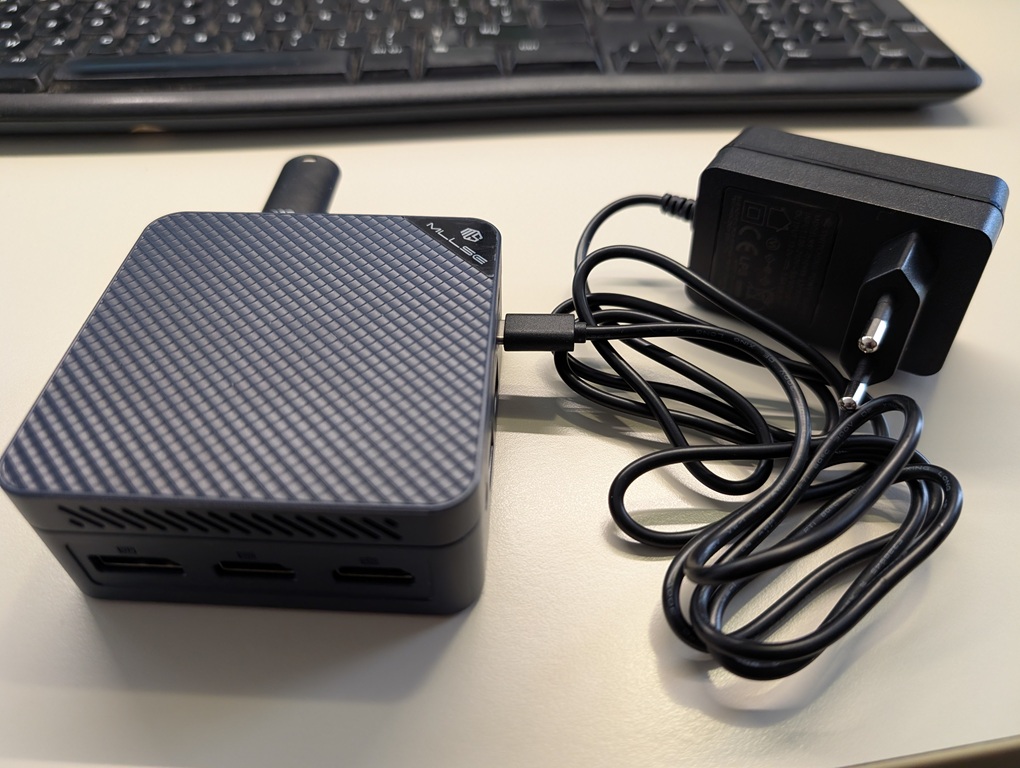
Cette machine tourne sans écran ni clavier depuis plusieurs semaines chez moi. Elle reçoit mes ordres par Telegram, exécute des tâches en arrière-plan, et s’appuie sur ma machine principale ou OpenRouter quand elle a besoin de compute. C’est le control plan permanent du setup, pas la brute de calcul.
Voilà comment j’ai fait, brique par brique, avec les détails d’installation que j’aurais aimé trouver en un seul endroit.
1. Le matos et pourquoi pas autre chose
Le mini PC : MLLSE G2 Pro
Intel N150, 12 Go de LPDDR5, 512 Go de SSD, WiFi 5, Bluetooth 5.0. Windows 11 Pro pré-installé, que j’ai remplacé par du Linux en dix minutes.
Le N150 est un quad-core basse consommation. Il ne va pas faire tourner un Llama 70B en local. Ce n’est pas son rôle. Son rôle, c’est d’être sobre et toujours allumé. Sous charge normale de serveur, il tire 9W. C’est ridicule. Une ampoule LED de bureau en consomme davantage. Ramené à l’année entière, ça représente environ 8€ d’électricité pour un serveur qui tourne 24h/24, à comparer aux 180€ d’un VPS entrée de gamme sur la même période, rien qu’en abonnement. Le chassis est conçu pour un usage permanent : pas de batterie qui gonfle, pas de ventilo qui s’encrasse.
Pourquoi pas un VPS cloud ?
5€/mois, ça paraît rien. Sur trois ans, tu as payé 180€ pour une machine qui n’est pas chez toi, qui ne voit pas ton réseau local, et qui te facture chaque byte de trafic sortant. Mon agent IA a besoin de parler à Ollama sur ma machine principale, à ComfyUI, à SearXNG. Avec un VPS, tout ça passerait soit par internet (latence plus coût), soit par un tunnel VPN. Avec un mini PC sur le LAN, c’est une simple requête HTTP sur le réseau interne. Pas de souci.
| Mini PC local | VPS cloud | |
|---|---|---|
| Coût d’entrée | 130€ une fois | 0€ |
| Abonnement mensuel | 0€ | 5 à 15€/mois |
| Coût total sur 3 ans | ~154€ (matériel + élec) | 180 à 540€ |
| Accès réseau local | ✅ Natif, zéro config | ❌ Tunnel VPN requis |
| Latence vers Ollama, ComfyUI | < 1ms (LAN) | 20 à 100ms+ |
| Données chez soi | ✅ | ❌ Chez le prestataire |
| Coupure si impayé | Non | Oui |
| Upgrade RAM / SSD | ✅ Possible | Dépend de l’offre |
| Accès admin complet | ✅ Root physique | ✅ Root SSH |
Le mini PC coûte plus cher le premier jour. Il est moins cher dès le quatorzième mois, et il reste sur ton réseau.
Pourquoi pas un vieux laptop ?
Un laptop qui tourne 24h/24, c’est une batterie qui gonfle dans les douze mois, un ventilo qui accumule de la poussière, et une consommation 3 à 5× supérieure au mini PC. La machine n’est pas faite pour ça. Le mini PC, si.
Pourquoi pas le Mac mini M4 à 700€ ?
Parce que le gros calcul, je l’ai déjà : Ryzen 9 + RTX 5070 Ti sur ma machine principale. Ce que je cherche ici, c’est un orchestrateur sobre et permanent qui sait déléguer. La même logique headless que partout ailleurs : mettre le bon outil au bon endroit, ne pas gâcher la ressource. Le Mac mini ferait la même chose six fois plus cher.
2. La stack : ce qu’on installe et pourquoi chaque brique
Avant le détail de l’installation, une vue d’ensemble de l’architecture cible.
[SCHÉMA : tazmenworld ↔ autoserver ↔ Telegram ↔ internet]
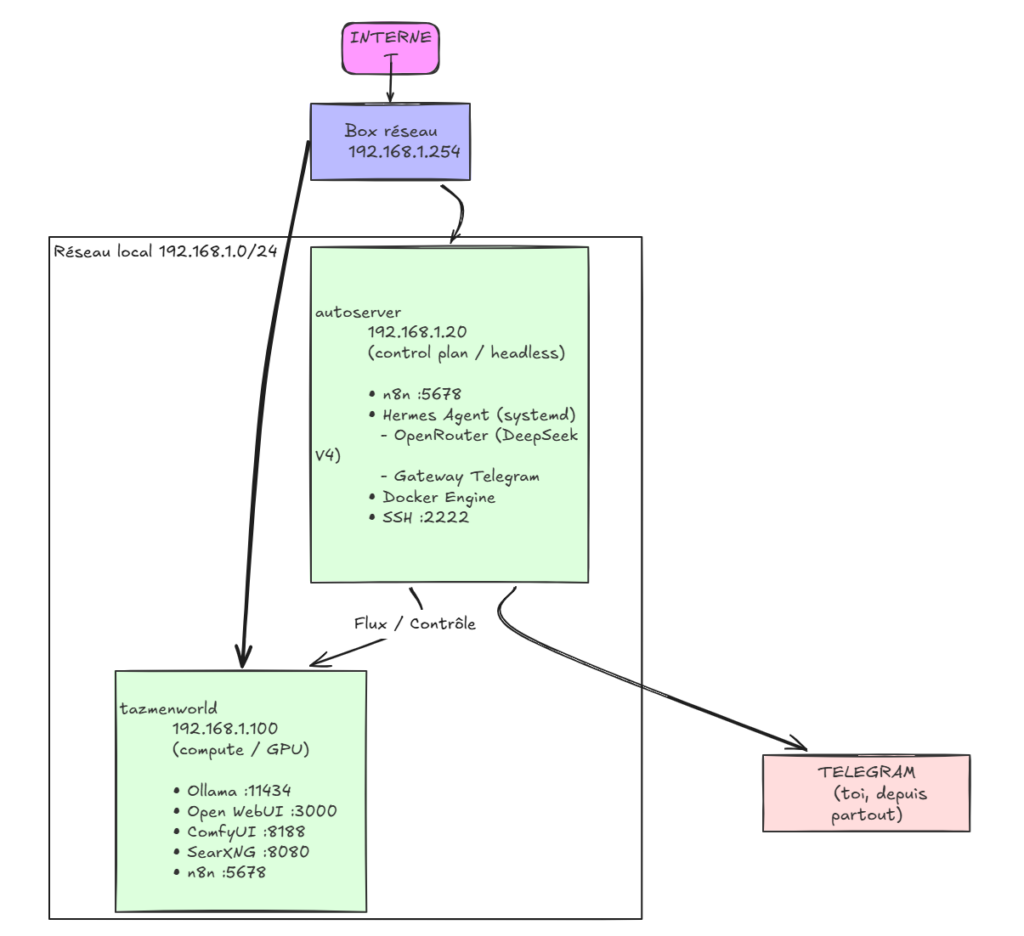
Le control plan (autoserver) décide et orchestre. Le compute (tazmenworld) calcule. La seule sortie cloud : les appels LLM vers OpenRouter. C’est du pay-per-use, pas un abonnement fixe. À l’usage courant, quelques dizaines de requêtes par jour sur DeepSeek V4, ça se chiffre en centimes. Tout le reste reste sur le réseau local.
3. Ubuntu Server 26.04 LTS : le socle headless
Pas d’interface graphique. C’est un serveur, il vit en console. On choisit Ubuntu Server 26.04 LTS « Resolute Raccoon », supporté jusqu’en 2031 (2036 avec Ubuntu Pro, gratuit jusqu’à 5 machines personnelles).
Créer la clé USB depuis tazmenworld
bash
cd ~/Downloads
wget https://releases.ubuntu.com/26.04/ubuntu-26.04-live-server-amd64.iso

# Identifier la clé USB
lsblk

# Écrire l'image (remplace /dev/sdX, ATTENTION : tout sera effacé)
sudo dd if=ubuntu-26.04-live-server-amd64.iso of=/dev/sdX bs=4M status=progress conv=fsync
sync
Options d’installation qui comptent
On démarre sur la clé (touche F7 ou Del au boot pour le menu), puis dans l’installeur Subiquity :
| Étape | Choix |
|---|---|
| Type d’installation | Ubuntu Server (minimized), moins de paquets, moins de RAM grignotée |
| Réseau | DHCP pour l’instant, on passe en IP statique après |
| Stockage | Use entire disk, pas de LVM pour simplifier |
| Nom du serveur | autoserver |
| OpenSSH | ✅ À cocher absolument, sinon tu ne peux plus te connecter à distance |
| Snaps additionnels | Rien, on installe tout manuellement |
Une fois installé, on retire la clé USB, on redémarre. La machine boote en console texte. C’est normal, c’est voulu.
Mise à jour complète et outils de base
bash
sudo apt update && sudo apt upgrade -y
sudo apt autoremove -y

sudo apt install -y \
  curl wget git nano htop net-tools \
  ca-certificates gnupg lsb-release \
  ufw fail2ban unattended-upgrades \
  tree jq ncdu

sudo reboot
IP statique via Netplan
Un serveur ne peut pas changer d’IP à chaque redémarrage. On configure une IP fixe via Netplan, mais avant d’écrire quoi que ce soit, on vérifie la vraie adresse de la passerelle. Sur ton réseau, elle n’est pas forcément 192.168.1.1. La vérifier d’abord sur tazmenworld :
bash
ip route | grep default
# Exemple : default via 192.168.1.254 dev enp14s0
#                       ↑ c'est cette IP qu'on met dans netplan
Puis on identifie l’interface réseau sur autoserver :
bash
ip link show
# Exemple : enp2s0 (Ethernet), préférer l'Ethernet au WiFi pour un serveur
On édite la config :
bash
sudo nano /etc/netplan/00-installer-config.yamlyaml
network:
  version: 2
  renderer: networkd
  ethernets:
    enp2s0:                        # adapter à ton interface
      addresses:
        - 192.168.1.20/24
      routes:
        - to: default
          via: 192.168.1.254       # ta vraie passerelle, pas une supposée
      nameservers:
        addresses: [1.1.1.1, 8.8.8.8]
      dhcp4: false
On applique et on vérifie :
bash
sudo netplan apply
ip addr show enp2s0        # l'IP 192.168.1.20 doit apparaître
ping -c 3 1.1.1.1          # si ça ne répond pas → passerelle incorrecte
ping -c 3 tazmenworld      # joignabilité réseau local
Synchronisation horaire
bash
sudo timedatectl set-timezone Europe/Paris
timedatectl status
# "System clock synchronized: yes" doit apparaître
Sécurisation SSH
On génère une paire de clés ed25519 sur tazmenworld :
bash
ssh-keygen -t ed25519 -C "tazmenworld→autoserver" -f ~/.ssh/autoserver_keyOn copie la clé publique sur autoserver (avec le mot de passe temporaire) :
bash
ssh-copy-id -i ~/.ssh/autoserver_key.pub <votre_user>@192.168.1.20On teste la connexion par clé :
bash
ssh -i ~/.ssh/autoserver_key <votre_user>@192.168.1.20Puis on durcit la config SSH sur autoserver :
bash
sudo nano /etc/ssh/sshd_configPort 2222
PermitRootLogin no
PasswordAuthentication no
PubkeyAuthentication yes
MaxAuthTries 3
LoginGraceTime 30
AllowUsers <votre_user>
X11Forwarding noSpécificité Ubuntu 26.04, deux points à ne pas rater :
1. X11Forwarding en double. Le fichier par défaut contient souvent
X11Forwarding yesplus haut. Commente cette ligne, sinon ta lignenoen bas sera ignorée.2. Socket activation. Ubuntu 26.04 gère le port SSH via
ssh.socket. Un simplerestart sshne suffit pas :bash
sudo systemctl daemon-reload
sudo systemctl restart ssh.socket
⚠️ Teste depuis un deuxième terminal avant de fermer ta session actuelle :
bash
# Depuis tazmenworld, nouveau terminal
ssh -i ~/.ssh/autoserver_key -p 2222 <votre_user>@192.168.1.20
Si ça passe, on peut fermer l’ancienne session. On configure ensuite un profil SSH sur tazmenworld pour ne plus jamais taper l’IP :
bash
nano ~/.ssh/configHost autoserver
HostName 192.168.1.20
Port 2222
User <votre_user>
IdentityFile ~/.ssh/autoserver_key
ServerAliveInterval 60Désormais : ssh autoserver. C’est tout.
Pare-feu UFW et Fail2ban
bash
# Règles UFW
sudo ufw default deny incoming
sudo ufw default allow outgoing
sudo ufw allow 2222/tcp comment "SSH"
sudo ufw allow 5678/tcp comment "n8n"
sudo ufw allow from 192.168.1.0/24 comment "Réseau local"
sudo ufw enable
sudo ufw status verbose
bash
# Fail2ban, bannissement auto des tentatives de brute-force
sudo nano /etc/fail2ban/jail.local
ini
[DEFAULT]
bantime  = 3600
findtime = 600
maxretry = 3

[sshd]
enabled  = true
port     = 2222
logpath  = /var/log/auth.log
bash
sudo systemctl enable --now fail2ban
sudo fail2ban-client status sshd
Mises à jour automatiques de sécurité
bash
sudo dpkg-reconfigure --priority=low unattended-upgrades
# → Yes
Le serveur se patche tout seul sur les failles de sécurité. On n’a plus à y penser.
4. Docker : l’isolement propre
Pour n8n, on containerise. Docker isole le service, simplifie les mises à jour, et évite de polluer le système hôte.
Note Ubuntu 26.04 : Resolute Raccoon a supprimé le support de cgroup v1. Docker le gère nativement depuis la v20.10, mais il faut impérativement passer par le dépôt officiel Docker, pas le paquet docker.io des dépôts Ubuntu qui est souvent en retard.
Installation Docker CE (méthode officielle)
bash
# Supprimer d'éventuelles vieilles versions
sudo apt remove -y docker docker-engine docker.io containerd runc 2>/dev/null

# Clés GPG et dépôt officiel Docker
sudo install -m 0755 -d /etc/apt/keyrings
curl -fsSL https://download.docker.com/linux/ubuntu/gpg \
  | sudo gpg --dearmor -o /etc/apt/keyrings/docker.gpg
sudo chmod a+r /etc/apt/keyrings/docker.gpg

echo \
  "deb [arch=$(dpkg --print-architecture) signed-by=/etc/apt/keyrings/docker.gpg] \
  https://download.docker.com/linux/ubuntu \
  $(. /etc/os-release && echo "$VERSION_CODENAME") stable" \
  | sudo tee /etc/apt/sources.list.d/docker.list > /dev/null

sudo apt update
sudo apt install -y docker-ce docker-ce-cli containerd.io \
                    docker-buildx-plugin docker-compose-plugin
Si
apt updateéchoue avec une erreur sur le codenameresolute: le dépôt Docker n’a peut-être pas encore indexé 26.04. Solution : forcer le codenamenoble(24.04), les paquets sont compatibles.bash
echo \
  "deb [arch=$(dpkg --print-architecture) signed-by=/etc/apt/keyrings/docker.gpg] \
  https://download.docker.com/linux/ubuntu noble stable" \
  | sudo tee /etc/apt/sources.list.d/docker.list > /dev/null
sudo apt update
Ajouter l’utilisateur au groupe docker
bash
sudo usermod -aG docker <votre_user>Piège sur install minimized : newgrp n’est pas disponible. Le groupe ne s’active pas dans la session en cours. Tu dois te déconnecter et te reconnecter, sans message d’erreur explicite, juste un permission denied silencieux sur docker run si tu oublies ce détail.
bash
exit
# puis : ssh autoserver

# Tester depuis la nouvelle session
docker run --rm hello-world
docker compose version
Configurer le daemon Docker
bash
sudo nano /etc/docker/daemon.jsonjson
{
  "log-driver": "json-file",
  "log-opts": {
    "max-size": "10m",
    "max-file": "3"
  },
  "default-address-pools": [
    {"base": "172.20.0.0/16", "size": 24}
  ]
}
bash
sudo systemctl restart docker
docker info | grep -i "log driver"
# Attendu : Logging Driver: json-file
5. Structure des répertoires
bash
sudo mkdir -p /opt/autoserver/{n8n,hermes,shared,backups}
sudo chown -R <votre_user>:<votre_user> /opt/autoserver
/opt/autoserver/
├── n8n/
│ ├── docker-compose.yml
│ ├── .env
│ └── data/ ← volume persistant n8n
├── hermes/
│ └── data/
├── shared/ ← fichiers échangés entre services
└── backups/ ← sauvegardes automatiques6. n8n : le moteur de workflows
n8n, c’est le chef d’orchestre des automatisations que tu as câblées. Il sait : « à 7h chaque matin, lance cette recherche ; si tel webhook arrive, déclenche ce traitement ». Interface visuelle, scriptable, il se connecte à des centaines de services.
Fichier d’environnement
bash
nano /opt/autoserver/n8n/.envenv
# Réseau
N8N_HOST=0.0.0.0
N8N_PORT=5678
N8N_PROTOCOL=http
WEBHOOK_URL=http://192.168.1.20:5678/

# Sécurité
N8N_ENCRYPTION_KEY=<générer_avec_openssl_rand_-hex_16>
GENERIC_TIMEZONE=Europe/Paris
NODE_ENV=production

# Indispensable en HTTP local, voir section "pièges"
N8N_SECURE_COOKIE=false

# Désactiver la télémétrie (évite des erreurs réseau parasites dans les logs)
N8N_DIAGNOSTICS_ENABLED=false
N8N_VERSION_NOTIFICATIONS_ENABLED=false

# Connexion Ollama sur tazmenworld
OLLAMA_BASE_URL=http://192.168.1.100:11434
Pour générer une clé d’encryption solide :
bash
openssl rand -hex 16Docker Compose n8n
bash
nano /opt/autoserver/n8n/docker-compose.ymlyaml
services:
  n8n:
    image: n8nio/n8n:latest
    container_name: n8n
    restart: unless-stopped
    ports:
      - "5678:5678"
    env_file:
      - .env
    volumes:
      - ./data:/home/node/.n8n
      - /opt/autoserver/shared:/shared
    networks:
      - autoserver_net
    extra_hosts:
      - "tazmenworld:192.168.1.100"

networks:
  autoserver_net:
    name: autoserver_net
    driver: bridge
Le extra_hosts permet d’appeler http://tazmenworld:11434 depuis les workflows n8n au lieu d’une IP brute : plus lisible, et ça survit à un changement d’IP sans tout recâbler.
Fix permissions du volume (indispensable)
n8n tourne dans son container sous l’utilisateur node (UID 1000). Si le dossier data appartient à root, il ne peut pas écrire et crashe en boucle dès le démarrage sans message clair.
bash
sudo chown -R 1000:1000 /opt/autoserver/n8n/dataAutoriser Docker à sortir sur internet (UFW)
Par défaut, UFW bloque le forwarding des containers. n8n démarre correctement, mais tout appel HTTP externe échoue en silence : les workflows ne peuvent pas joindre d’API extérieure.
bash
sudo nano /etc/default/ufw
# Changer cette ligne :
# DEFAULT_FORWARD_POLICY="DROP"  →  DEFAULT_FORWARD_POLICY="ACCEPT"

sudo ufw reload
Lancer n8n
bash
cd /opt/autoserver/n8n
docker compose up -d
docker compose logs -f     # Ctrl+C pour quitter
Quand tu vois n8n ready on ::, port 5678, l’interface est accessible depuis tazmenworld via http://192.168.1.20:5678.
7. Hermes Agent : l’IA qui décide seule
C’est la brique qui fait passer le setup d’un serveur d’automatisation classique à un agent IA autonome. Hermes Agent est un projet open-source de Nous Research (licence MIT) : mémoire persistante entre les sessions, génération de ses propres skills, terminal sandboxé sous Docker, et gateway Telegram intégré. Là où n8n exécute des rails que tu as tracés, Hermes reçoit un objectif et se débrouille.
Installation
bash
curl -fsSL https://raw.githubusercontent.com/NousResearch/hermes-agent/main/scripts/install.sh | bashLe script gère tout : Python 3.11, Node.js 22, ripgrep, ffmpeg. Il lance ensuite automatiquement le wizard de configuration.
Prérequis : internet doit être accessible depuis
autoserver. Sicurl -I https://github.comrépondNo route to host, tu as un problème de passerelle dans Netplan. Voir la section sur l’IP statique.
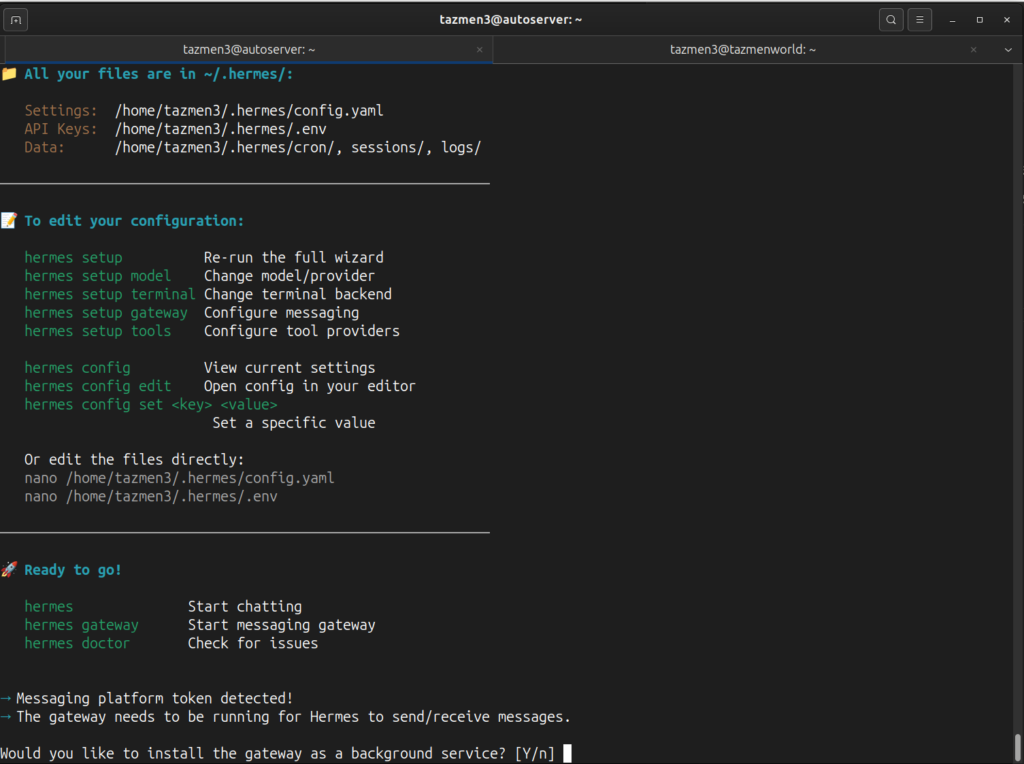
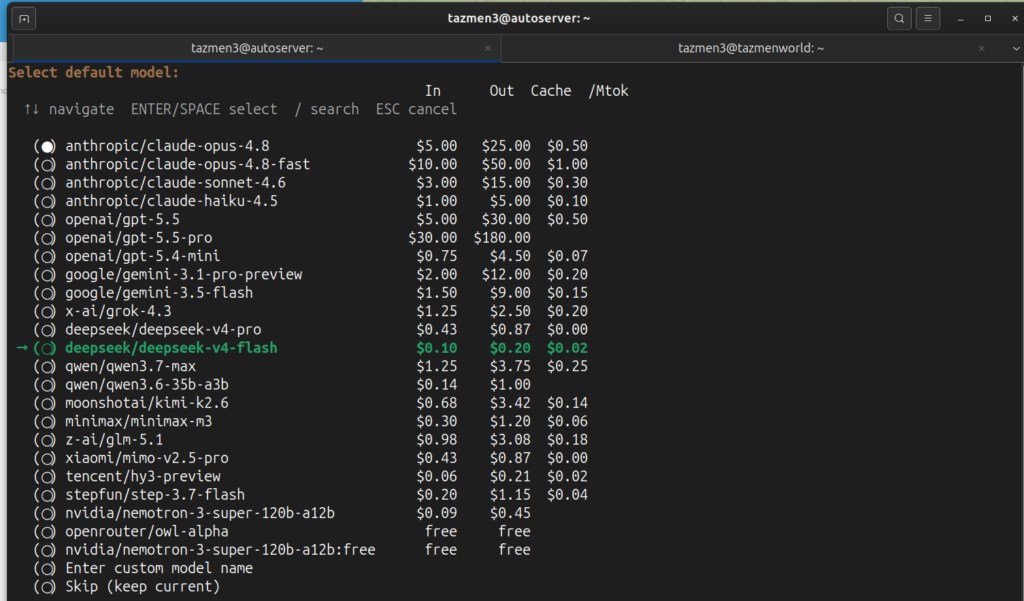
Configuration via le wizard
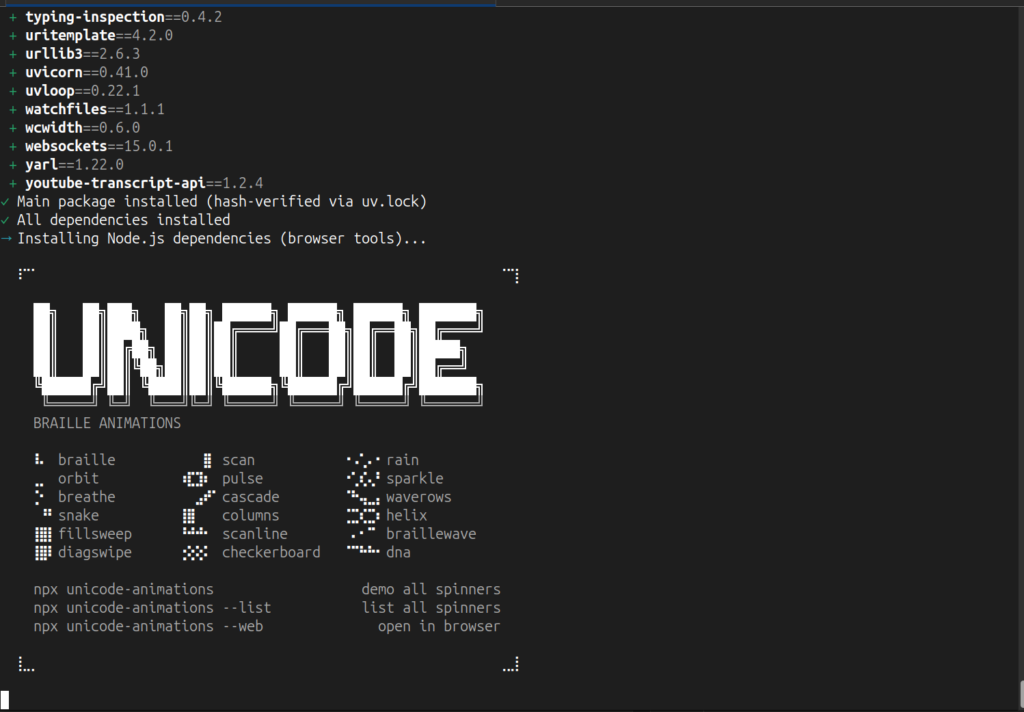
Les choix qui importent :
| Étape | Choix |
|---|---|
| Backend LLM | OpenRouter, pour requêter DeepSeek V4 |
| Clé API OpenRouter | sk-or-v1-xxxxxxxxxxxxxxxxxxxxxxxxxxxxxxxx |
| Modèle | deepseek/deepseek-v4 |
| Outils | Tout cocher ✅ (web search, génération d’image, browser, terminal) |
| Terminal backend | Docker, sandbox isolé, propre |
| Messaging | Set up messaging now → Telegram |
| Type de service | System service, démarre au boot sans session ouverte |
Configurer le bot Telegram
- Ouvre Telegram, cherche
@BotFather→/newbot - Donne un nom et un identifiant à ton bot
- Récupère le token :
123456789:AAH-xxxxxxxxxxxxxxxxxxxxxxxxxxxxxxx - Cherche
@userinfobot→ note ton User ID numérique - Renseigne le token et l’User ID dans le wizard
- Réponds Y pour le Home Channel (DM direct avec le bot)
- Réponds Y pour installer comme service en arrière-plan
Activer le linger : le détail qui rend le setup vraiment autonome
Le gateway Telegram tourne en user service systemd. Sans cette configuration, il ne démarre pas au boot si aucune session utilisateur n’est ouverte. Résultat : après une coupure de courant à 3h du matin, ton agent reste silencieux jusqu’à ce que quelqu’un se connecte en SSH.
bash
sudo loginctl enable-linger <votre_user>

# Vérifier
loginctl show-user <votre_user> | grep Linger
# Attendu : Linger=yes
Une fois activé, le serveur peut redémarrer seul : le gateway Telegram revient en ligne sans intervention de ta part.
Vérification et commandes utiles
bash
# Statut du gateway
systemctl --user status hermes-gateway

# Test CLI interactif
source ~/.bashrc
hermes
> Bonjour, que peux-tu faire sur ce serveur ?

# Changer de modèle à chaud, sans redémarrage
hermes setup model

# Mettre à jour
hermes update

# Diagnostic complet
hermes doctor
8. Intégration avec la stack de tazmenworld
Depuis n8n ou Hermes sur autoserver, tous les services de tazmenworld sont accessibles directement par IP locale :
Ollama        → http://192.168.1.100:11434
Open WebUI    → http://192.168.1.100:3000
ComfyUI       → http://192.168.1.100:8188
SearXNG       → http://192.168.1.100:8080
n8n principal → http://192.168.1.100:5678
Pour centraliser ça proprement :
bash
nano /opt/autoserver/.env.globalenv
TAZMENWORLD_IP=192.168.1.100
AUTOSERVER_IP=192.168.1.20

OLLAMA_URL=http://192.168.1.100:11434
OPENWEBUI_URL=http://192.168.1.100:3000
COMFYUI_URL=http://192.168.1.100:8188
SEARXNG_URL=http://192.168.1.100:8080
N8N_TAZMEN_URL=http://192.168.1.100:5678

OPENROUTER_BASE_URL=https://openrouter.ai/api/v1
OPENROUTER_API_KEY=sk-or-v1-xxxxxxxxxxxxxxxxxxxxxxxxxxxxxxxx
Et les deux instances n8n peuvent se parler : depuis autoserver, un nœud HTTP Request vers http://192.168.1.100:5678/webhook/<ton-webhook-id> déclenche un workflow sur tazmenworld. Les deux instances bossent ensemble.
9. Hermes en action : la démo Telegram
Là où n8n exécute des rails que tu as tracés, Hermes reçoit un objectif en langage naturel et se débrouille pour l’atteindre. Sa mémoire persistante lui permet de se souvenir des échanges précédents et d’ajuster son comportement au fil du temps.
Exemple concret, hier soir depuis le téléphone :
Moi :    Fais une veille sur les modèles open-weight sortis cette semaine.
         Résume les 5 plus intéressants en 3 lignes chacun et dépose
         le résumé dans /shared/veille.md

Hermes : Je lance les recherches. Je te préviens quand c'est déposé.

[quelques minutes plus tard]

Hermes : ✅ Résumé déposé dans /shared/veille.md, 5 modèles couverts.
Le fichier était là le matin. Je n’avais pas rouvert l’app entre les deux messages.
Ce qui rend ça possible, c’est le linger activé plus haut. L’agent tourne en fond, il n’a pas besoin que tu sois connecté en SSH, il n’attend pas que l’écran soit allumé. Il fait son boulot, prévient, et attend le prochain ordre.
10. Les trois pièges que j’ai rencontrés
Piège 1 : La passerelle réseau qu’on suppose à tort
En configurant l’IP statique, j’ai mis 192.168.1.1 comme passerelle sans vérifier. Résultat : ping local OK, accès internet mort. Impossible d’installer Hermes : curl -I https://github.com répondait No route to host.
La règle : ne jamais supposer l’IP de la passerelle. La vérifier en amont avec ip route | grep default sur une machine qui marche, reporter la vraie valeur dans Netplan. Vingt secondes de vérification qui évitent une heure de debug.
Piège 2 : Les permissions Docker sur trois fronts
Trois problèmes distincts, tous liés aux permissions, tous bloquants à leur façon.
Le groupe docker ne s’active pas immédiatement. Après usermod -aG docker, sur une install minimized newgrp n’est pas disponible. Le groupe ne prend effet qu’après déconnexion/reconnexion, sans message d’erreur explicite, juste un permission denied sur docker run.
n8n crashe en boucle au démarrage. Le container tourne sous l’UID 1000 (node). Si le dossier data appartient à root, n8n ne peut pas écrire et redémarre toutes les trente secondes. Fix : sudo chown -R 1000:1000 /opt/autoserver/n8n/data. C’est la première chose à faire avant de lancer le container.
n8n ne sort pas sur internet. UFW bloque par défaut le forwarding des containers. Les workflows se déclenchent, mais tout appel HTTP externe échoue en silence. Fix : passer DEFAULT_FORWARD_POLICY de "DROP" à "ACCEPT" dans /etc/default/ufw, puis sudo ufw reload.
Piège 3 : Le cookie n8n qui bloque la connexion
Tu ouvres l’interface, tu entres tes identifiants, ça ne passe pas. Aucun message d’erreur clair. n8n exige par défaut un cookie sécurisé qui ne fonctionne qu’en HTTPS. En HTTP sur le réseau local, c’est l’impasse.
Une ligne dans le .env règle l’affaire :
env
N8N_SECURE_COOKIE=falseRedémarre le container, l’interface s’ouvre. À ne configurer qu’en local sur un réseau de confiance. Dès qu’on expose vers l’extérieur, on passe par un reverse proxy HTTPS.
11. Ce qu’on peut faire avec
Le setup une fois en place, voilà ce qui tourne concrètement.
Veille techno automatique. Chaque matin à 7h, n8n déclenche une recherche via SearXNG sur tazmenworld, envoie les résultats à l’agent, et m’expédie un digest propre sur Telegram. J’ouvre le téléphone au réveil avec un résumé au lieu de vingt onglets à scroller.
Tâches longues en arrière-plan. Je donne un objectif à Hermes le soir (un comparatif de solutions, une analyse de logs, une rédaction), il découpe, cherche, rédige, et dépose le fichier dans /shared/. Au matin, c’est prêt. Le « pendant que tu dors » du titre, c’est littéralement ça.
Délégation au GPU. L’agent reçoit une demande de génération d’image, mais le N150 n’a pas de GPU sérieux. Pas de souci : il envoie le job à ComfyUI sur tazmenworld via http://192.168.1.100:8188, récupère le résultat, me le renvoie. Le control plan décide, le compute exécute.
Webhooks inter-machines. Un workflow sur autoserver peut déclencher un workflow sur le n8n de tazmenworld via un nœud HTTP Request vers http://192.168.1.100:5678/webhook/<id>. Les deux instances se parlent sans passer par internet.
Sauvegarde automatique à 3h du matin. Un cron sauvegarde les volumes Docker et garde les 7 dernières copies. Un alias as-status donne en deux secondes l’état des containers, la RAM, le disque, et la connectivité vers tazmenworld. Le serveur se surveille tout seul.
Conclusion
Il y a six mois, monter ce genre de setup demandait une connaissance pointue de Docker, des agents IA, et du self-hosting Linux. Aujourd’hui, l’installation tient en une soirée, et le résultat c’est un control plan IA permanent sur ton réseau local, piloté depuis ton téléphone, qui bosse sans te demander la permission.
Le Mac mini n’est pas mauvais. Il est juste disproportionné pour ce rôle. Et le vrai problème d’un VPS, ce n’est pas le prix : c’est qu’il ne voit pas ton réseau local. Un agent IA qui ne peut pas parler à tes services, c’est un outil à moitié aveugle.
Le mini PC à 130€ règle les deux problèmes : il est sur ton LAN, il est sobre, il ne s’arrête pas. Le calcul lourd, il a juste à savoir l’adresse de ta vraie machine pour le déléguer. C’est la même logique qu’on applique partout ici : ne pas gâcher la ressource, mettre le bon outil au bon endroit.
Matériel : MLLSE G2 Pro (Intel N150, 12 Go LPDDR5, 512 Go SSD). Stack : Ubuntu Server 26.04 LTS, Docker, n8n, Hermes Agent (Nous Research, licence MIT), DeepSeek V4 via OpenRouter. Les tokens, clés API et mots de passe dans les exemples sont des espaces réservés, génère les tiens avec les commandes indiquées.